Johtosarjan suunnittelu helpoksi - Wiringly.app
Johtosarjan rakentamista helpottaa merkittävästi jos sen suunnittelee etukäteen kunnolla. Silloin saa miettiä asiat valmiiksi ja muutosten tekeminen on helpompaa tietokoneen ruudulla kuin sitten reaalimaailmassa muutella.
Ja silloin myöskin kytkennöistä jää dokumentaatio, jolloin mahdollista vikaa myöhemmin etsiessä ei tarvitse aina mitata jokaista johtoa läpi että mikä meni ja mihin. Silloin diagnosointi ongelmatilanteissa on paljon nopeampaa ja yksinkertaisempaa.
Suunnitteluohjelma
Useinkin nuo varsinaiset suunnitteluohjelmat johtosarjoille on tarkoitettu yrityskäyttöön, jolloin ne monesti on varsin kankeita CAD pohjaisia ohjelmia, kuten Vertex tai Zuken E3. Ne toimivat yrityskäytössä erinomaisesti, kun tehdään useita samanlaisia johtosarjoja tai muita rakenteita. Mutta harrastajalle nämä ovat usein kohtuuttoman hankalakäyttöisiä, puhumattakaan sitten että yritysohjelmilla on yritysohjelman hinta ja ne ovat usein harrastajan ulottumattomissa.
Nyt markkinoille on kuitenkin tullut wiringly.app joka on kohtuu helppokäyttöinen ja hinnoiteltu harrastajillekin sopivaksi. Joten tässä blogitekstissä käsitellään johtosarjan suunnittelua tuolla ohjelmistolla. Hintaa tuolla on 19€/projekti tai 19€/kk (tai edullisemmin useampia kerralla). Hinta on sellainen että sen säästää kyllä yhden projektin ajansäästönä ja roskiin heitettyjen osien vähenemisenä moneen kertaan. Tuota pystyy myös testaamaan alkuun 15 johdon verran pelkästään kirjautumalla, joten voi helposti kokeilla että onko ohjelma jonka käyttäminen tuntuu helpolta.
https://www.wiringly.app/pricing
Ohjelman käytöstä tekee helpon se, että johtojen liitokset valitaan pinneille, samoin kun johtosarjaa valmistaessa. Eli voisi kuvailla että kyseessä on enemmän johtosarjan rakentamisen simulointi, kuin piirtämisen opettelua vaativa suunnitteluohjelma. Jos osaa tehdä johtosarjan, niin osaa sen kyllä tällä myös suunnitella. Tai jos on Excelillä suunnitellut aikaisemmin, niin tämä on vain helpompi ja graafisempi versio aiheesta. Ei tarvitse enää päässään visualisoida rakennetta, sen näkee suoraan näytöllä. Ja virheet tai parannukset on helppo tehdä ennen kuin projektia edes aloittaa. Tulostettava 1:1 suunnitelma taas auttaa siinä että tuo suunnitelma on helppo toteuttaa livenä. Mitat ja kytkennät on suoraan siinä alla olevalla paperilla.
Projektin luominen
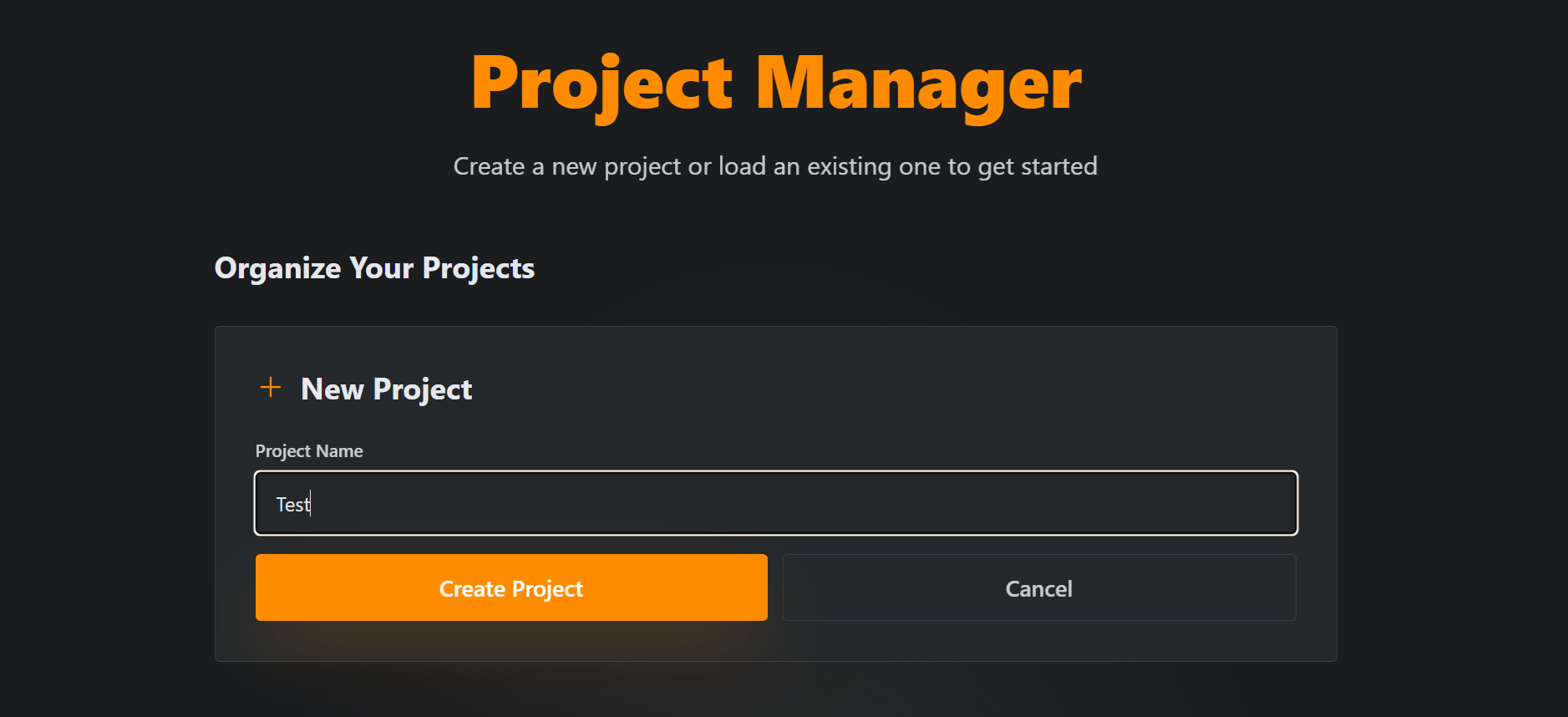
Project Manager
Johtosarjasuunnittelu aloitetaan Create New Project napilla ja antamalla projektille nimi.
Ensiksi kannattaa tarkistaa että tuo oletus johtopaksuus on se mitä tykkäät käyttää. Eli Wire Management - Settings ja sieltä valita sopiva johtopaksuus. Tähän kannattaa valita se mitä yleisimmin käyttää, niin vähentää klikkauksia sitten myöhemmin. Itse käytän eniten 0.5mm2 johtoa, niin valitsen sen tähän
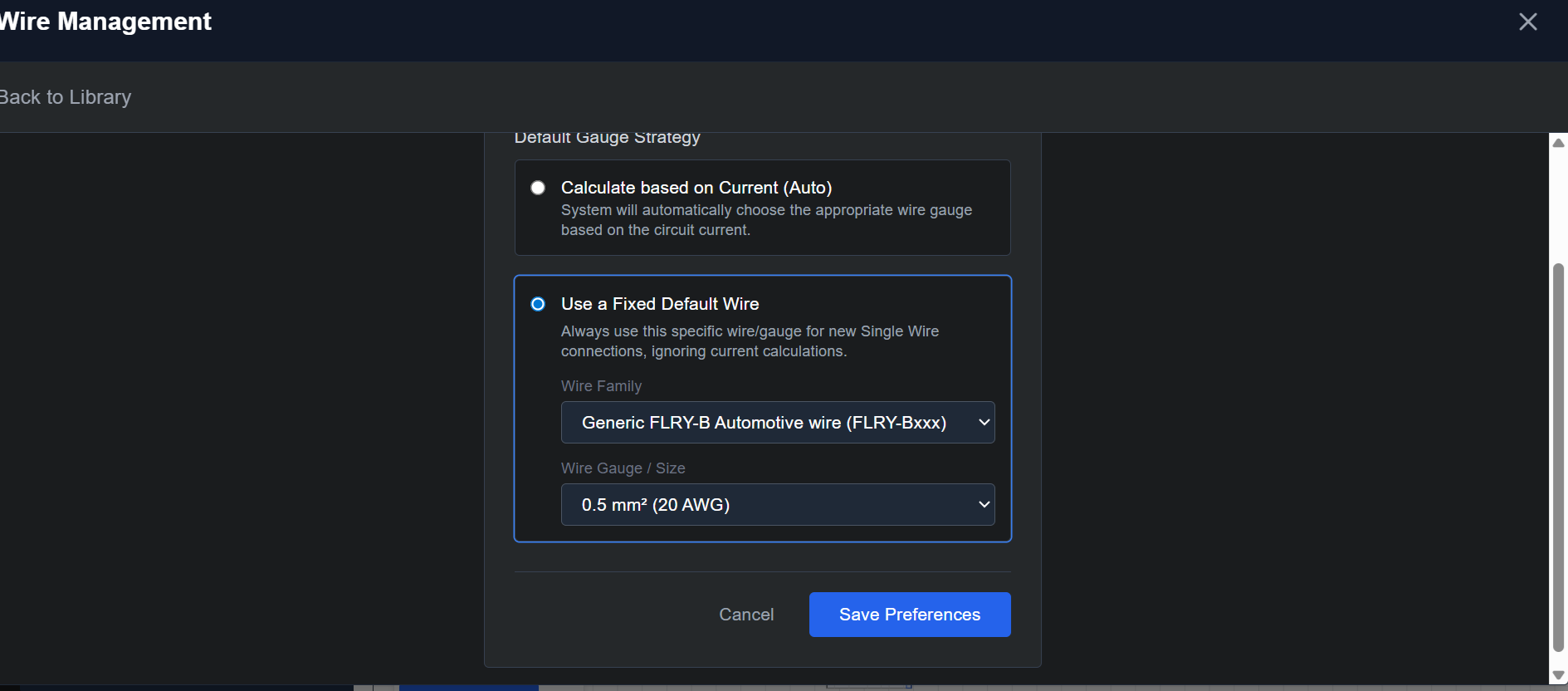
Käytettävän johtopaksuuden valinta
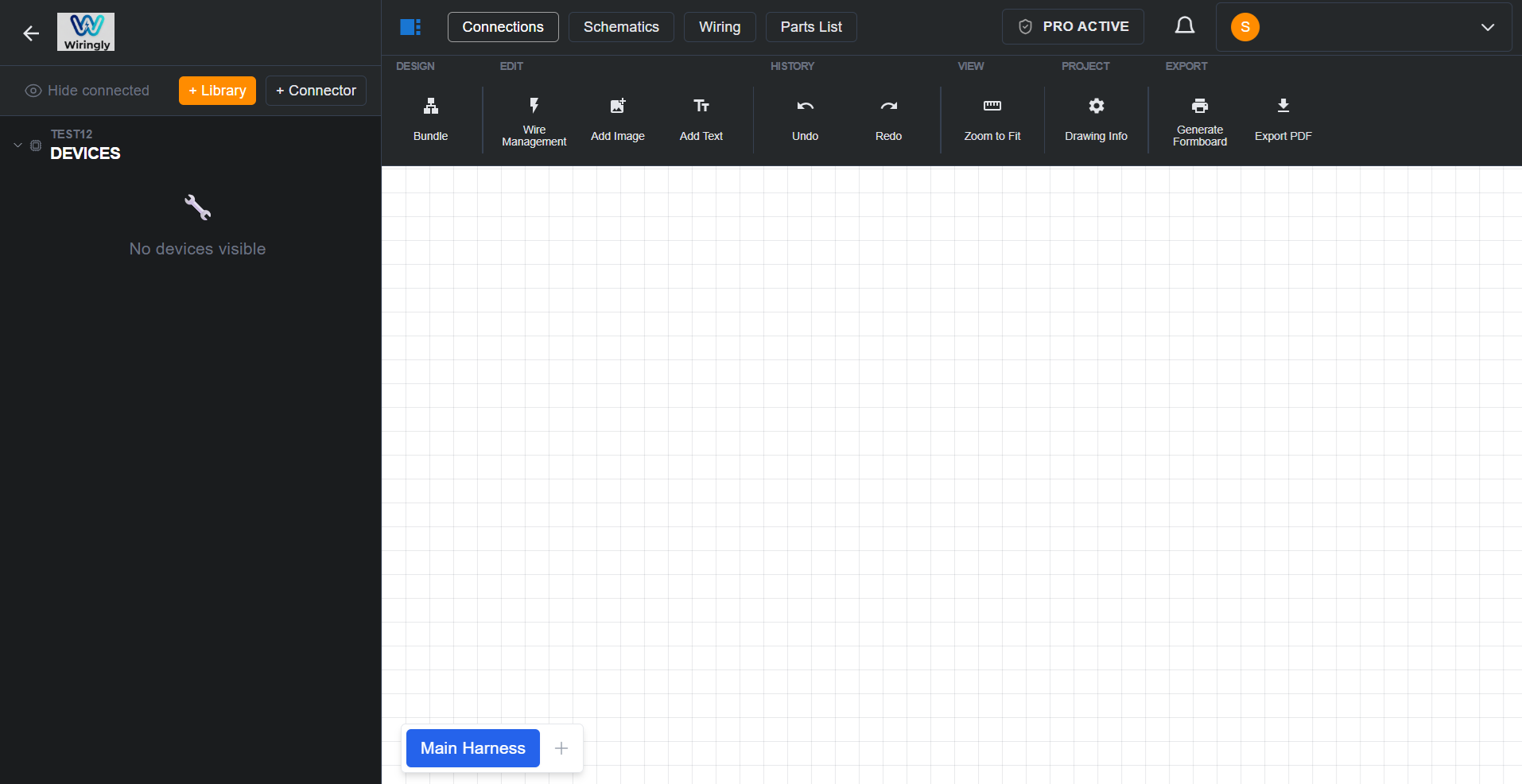
Canvas
Tämän jälkeen edessä on tyhjä suunnittelu Canvas, johon suunnittelu aloitetaan. Luonteva ensimmäinen askel on lisätä Librarystä se oma moottorinohjaus käyttöön. Käytetään tässä esimerkissä yksinkertaista Link AtomX:ää. Mitä tuota on tullut käytettyä, niin kirjasto vaikuttaa laajenevan hiljalleen. Tällä hetkellä sieltä löytyy LinkECU:n, Haltechin ja MaxxECUn komponentteja valmiina, samaten kuin joitan yleismallisia tai autokohtaisia antureita yms.
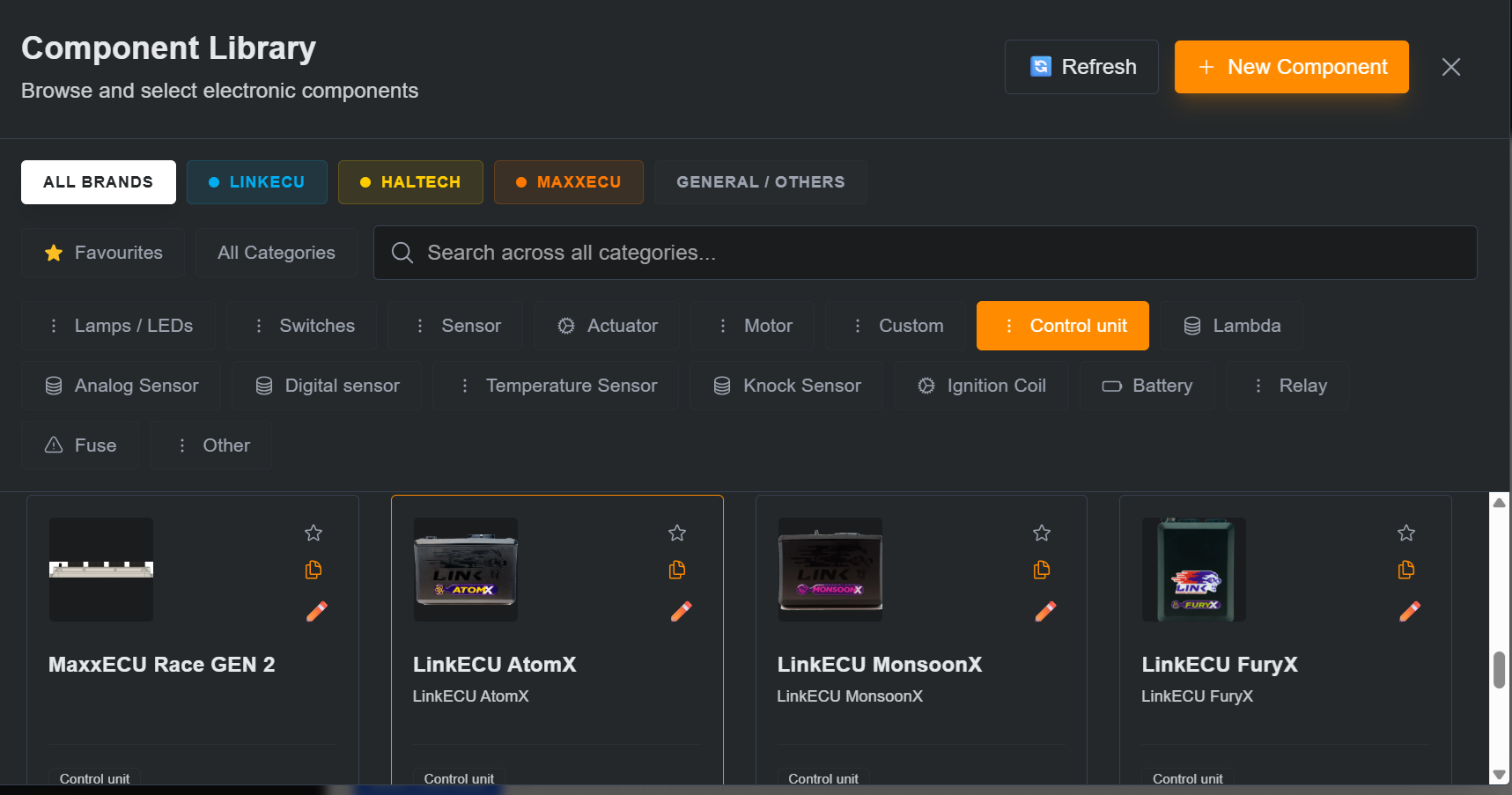
Component Library
Valitaan Component librarystä ensiksi se haluttu moottorinohjaus ja sen jälkeen vaikka tarvittavat lämpöanturit. Sinällään ei ole merkitystä että millä komponenteilla aloittaa, aloita niillä mitkä itselle tuntuu loogisemmalta järjestelmän rakentamiseen. Olennaista että lisätään jotain komponentteja joiden välille voi tehdä kytkentöjä. Lisään tässä nyt esimerkinomaisesti vaikkapa moottorin lämpöanturin ja imuilman lämpöanturin. Ja koska anturimaa on syytä haaroittaa antureille, niin lisätään Connector Librarystä Splice. Asetellaan komponentit karkeasti sinne suunnalle mihin tulevat johtosarjassa tulevat sijoittumaan. Tälläkään ei ole oikeastaan merkitystä, itselle tuntuu vain luontevimmalta lähdöltä. Oikeastaan kaikkea voi vapaasti liikutella toisiinsa nähden, joten asettelun saa kyllä selkeäksi sitten myöhemminkin.
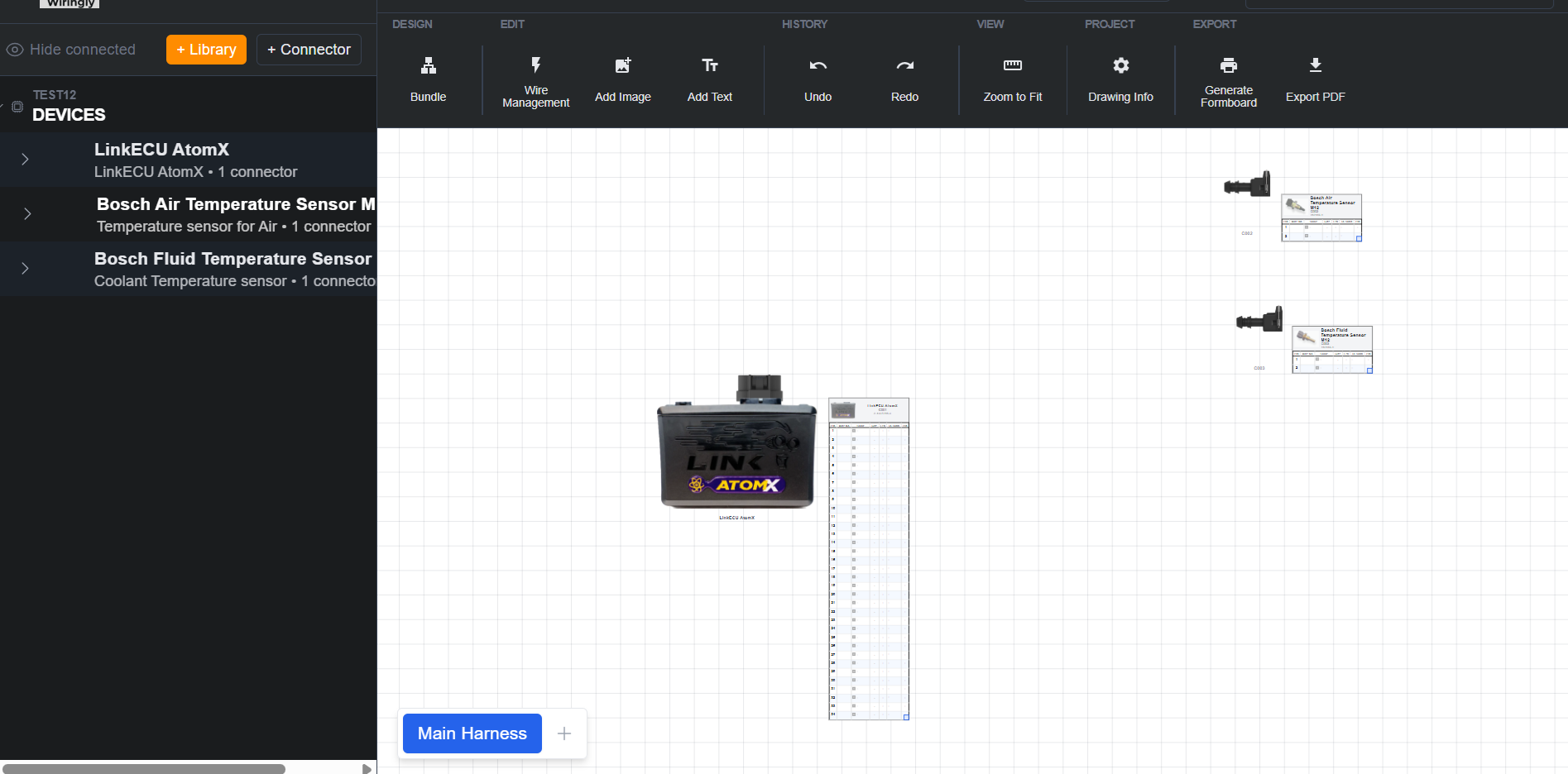
Link AtomX ja lämpöanturit
ECUsta näkyy koko ECU kuvattuna tuossa suunnittelualueella, muista komponenteista vain liitin. Komponentti itsessään näkyy sitten pin tablen yläosassa ja helpottaa pitämään mielessä että mikä komponentti oli kyseessä.
Liittimiä saattaa joutua vähän asettelemaan raahaamalla ja kääntelemään, klikkaamalla hiiren oikeaa nappia avautuu valikko josta voi kääntää 90 astetta tai peilata. Myös Free Transform toiminto on olemassa, se pitää ensin avata tuolta valikosta ja sen jälkeen saa käänneltyä hyvin vapaasti, jos sille tarvetta ilmenee.
Liittimien nimeäminen
Ohjelma nimeää automaattisesti kaikki liittimet jotka tuodaan Canvakselle C001, C002 jne. Mutta koska näistä ei oikein ilmene mikä on kyseessä, niin kannattaa nimetä liittimet siten että itse muistaa paremmin mistä oli kyse. Tämä helpottaa kytkemistä.
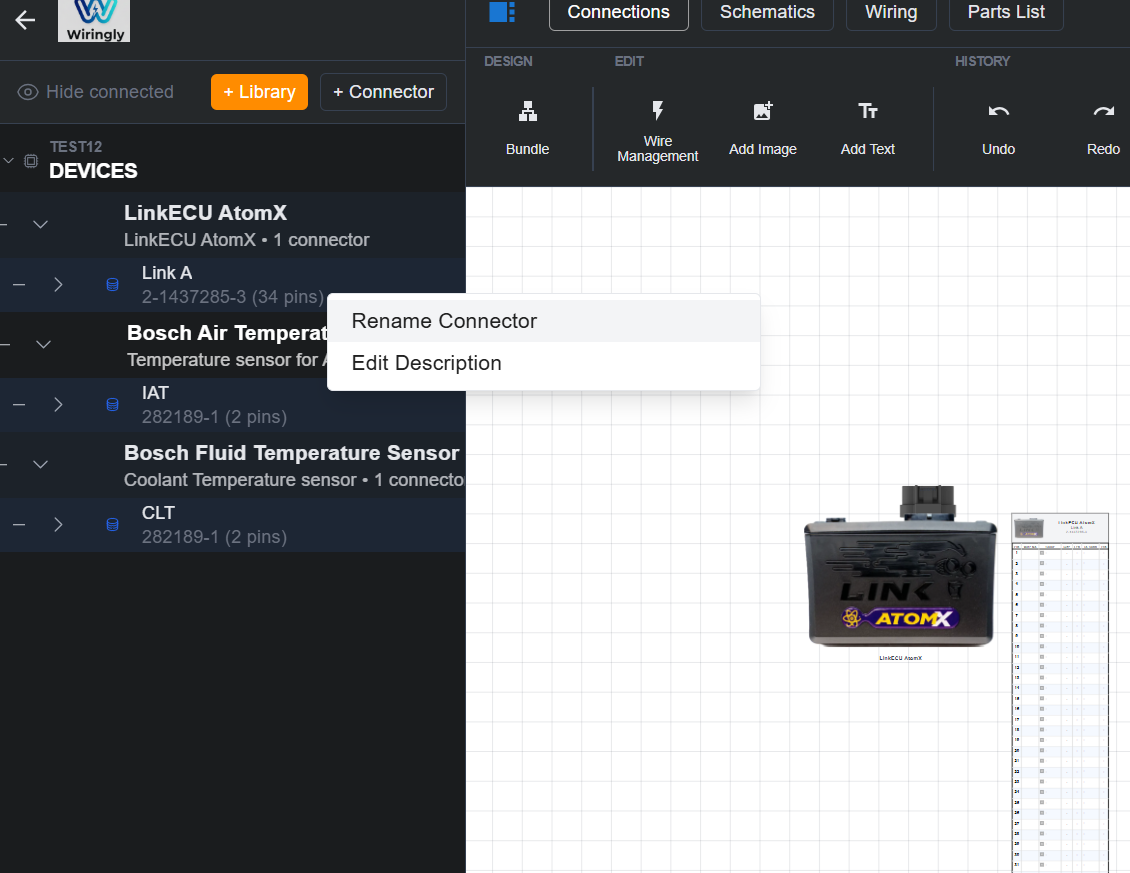
Liittimien nimeäminen
Uudelleennimeäminen tapahtuu klikkaamalla Device Treessä kyseistä liitintä ja sieltä Rename connector. Itse mielellään käytän näissä hieman tuollaista kuvaavaa lyhennettä, mutta olennaista siinä on että nimi on sellainen jolla pysyy kärryillä paremmin mistä on kyse.
Kytkennät
Kytkentöjen tekeminen aloitetaan valitsemalla haluttu pinni mihin johto halutaan kytkeä
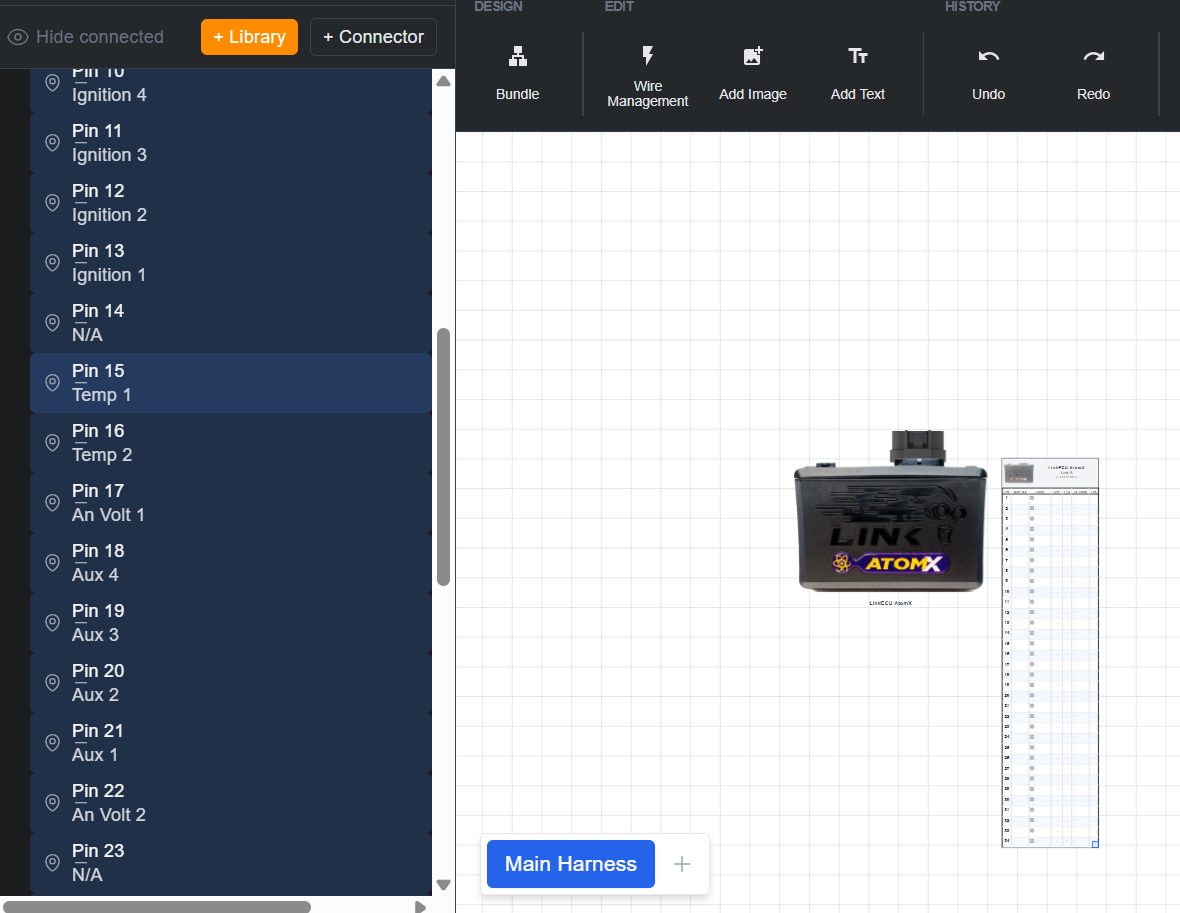
Kytkennän valinta
Tässä tapauksessa lähdetään kytkemään Pin 15 / Temp 1. Ja tuo pinnijärjestys on olemassa valmiiksi tuolla Component Libraryssä olevissa komponenteissa
Pinnistä klikkaamalla aukeaa Create Connection dialogi
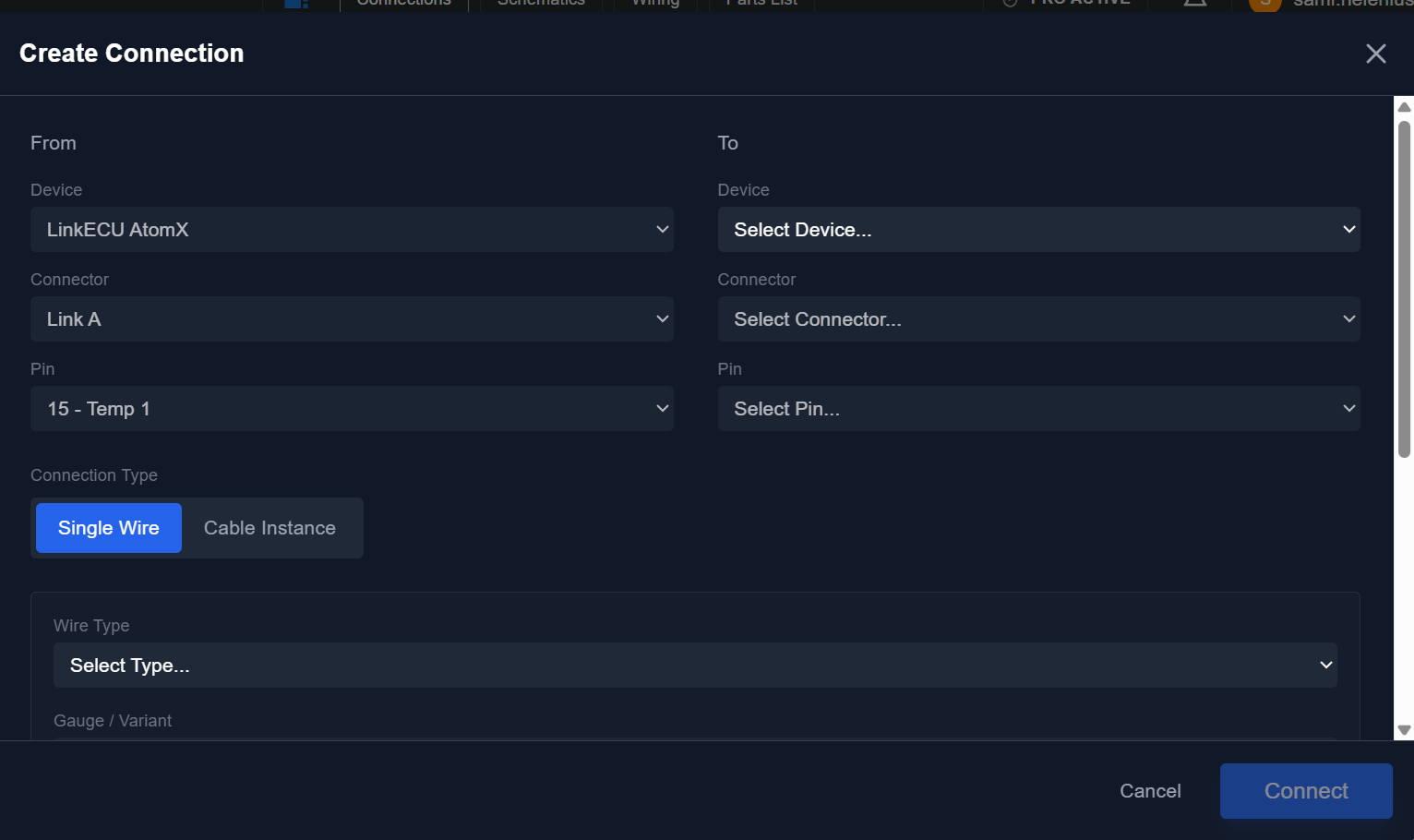
Kytkennän luominen
Tuo klikattu pinni onkin sitten valmiina jo valittuna, ja sitten vain valitaan mihin toinen pää johdosta kytketään
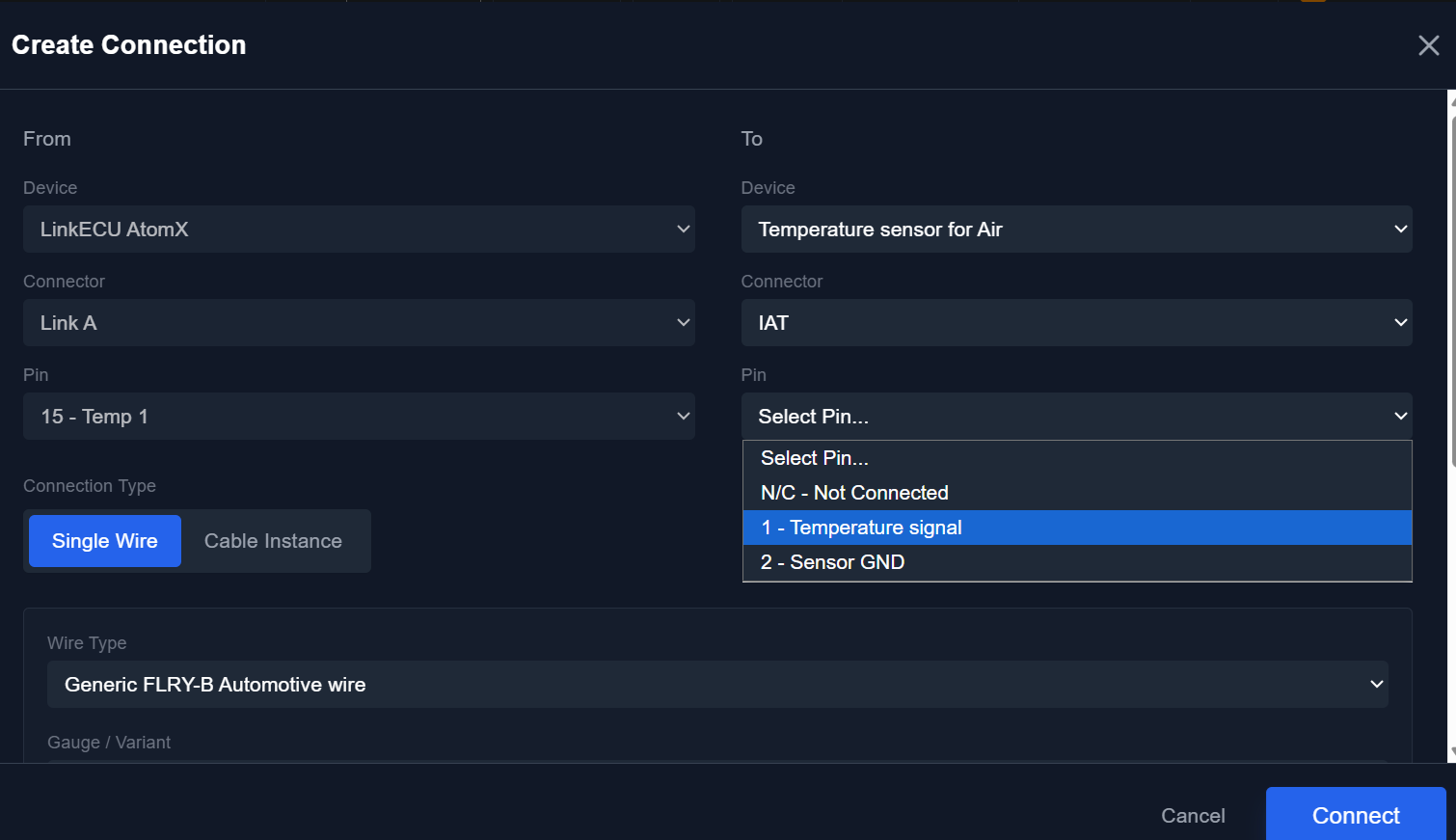
Toisen pään valinta
Tämän jälkeen ohjelma hakee johdon värin automaattisesti tuonne ECUn tietoihin tallennetuista väreistä ja johdon paksuuden siitä mikä on asetettu oletukseksi johdon paksuudeksi. Näitä pystyy luonnollisesti muuttamaan sitten tässä kohtaa jos haluaa käyttää jotain muuta, värit on tuon ECUn mukana myytävän johtosarjan väritykset.
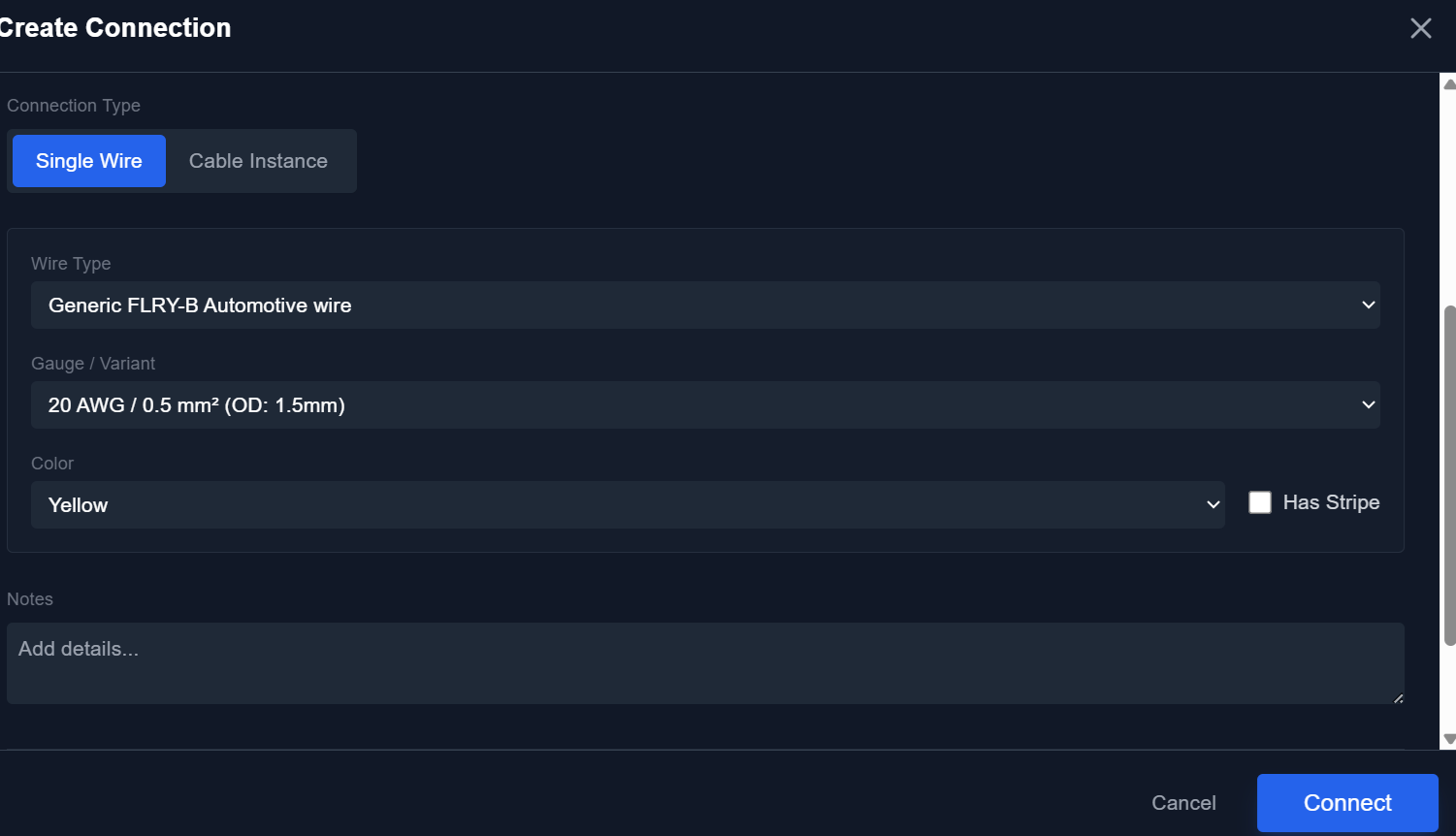
Johtopaksuuden ja värin valinta
Ja näin, ensimmäinen kytkentä on toteutettu
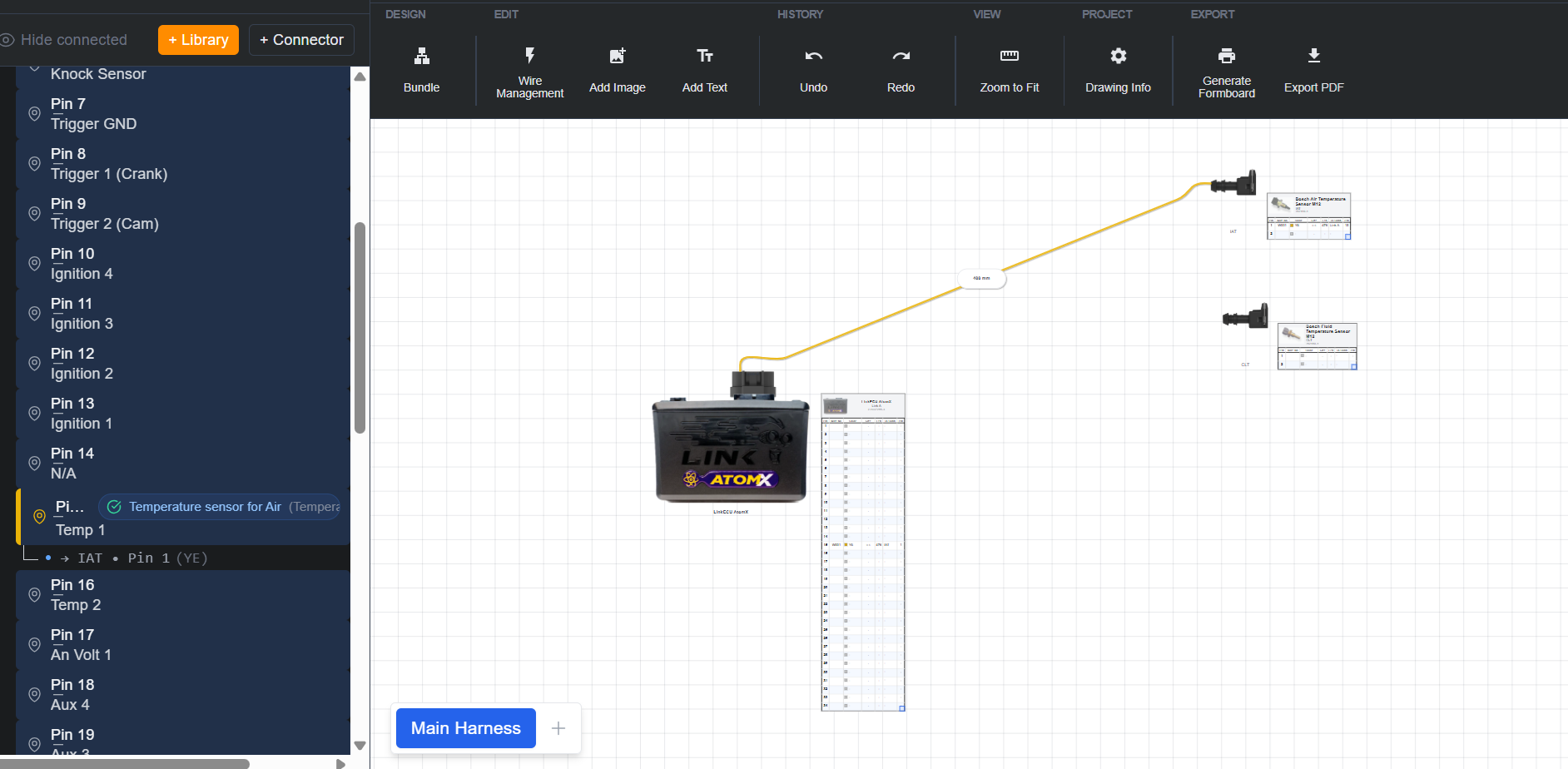
Ensimmäinen kytkentä
Ja samalla tavalla sitten toinen lämpöanturi. Sitten, kun aletaan kytkemään antureille maadoitusta, niin ECUissa ei oikeastaan ikinä ole jokaiselle anturille omaa maadoitusta, vaan se pitää jakaa sitten yhdestä ECUn pinnistä useammalle anturille. Tämä tapahtuu niin sanotun Splicen avulla..
Nämä löytyvät Connector libraryn puolelta, ja sieltä kun valitsee kategoriaksi Splices, niin löytyy helpommin
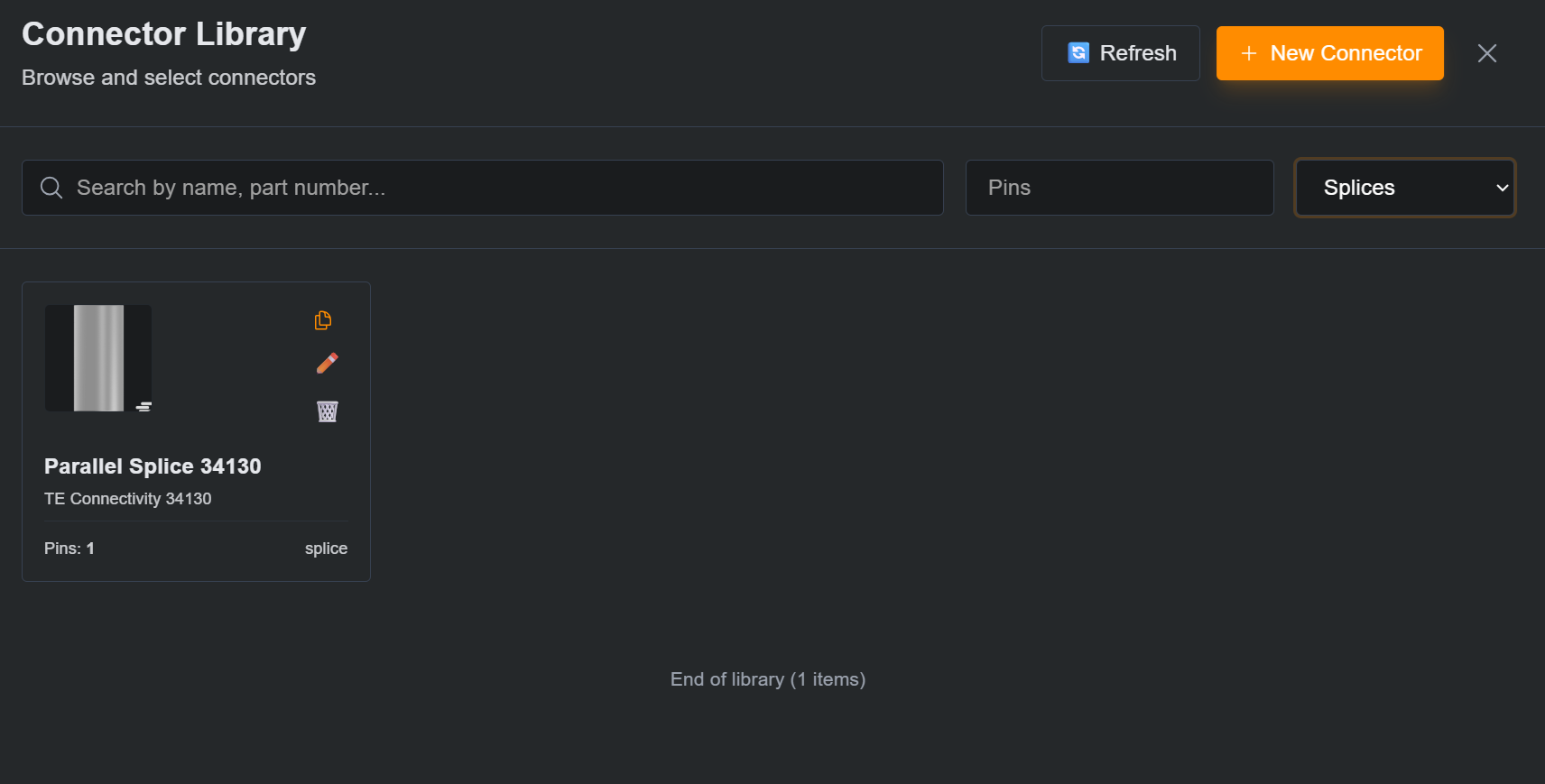
Connector Library Splice
Ja samoin kuin komponenttien osalta, niin klikkaamalla tuota se lisätään canvakselle. Splicen saa nimettyä samalla tavalla tuon liittimen osalta. Ja sitten myös suosittelen että muuttaa sen kuvausta - myöhemmin kun näitä on suunnitelmassa enemmän niin on helpompi pysyä kärryillä että mikä on mitäkin. Tämä tapahtuu klikkaamalla oikealla napilla tuota itse komponenttia (vaaleampi teksti liittimen yläpuolella) ja sieltä Edit Description
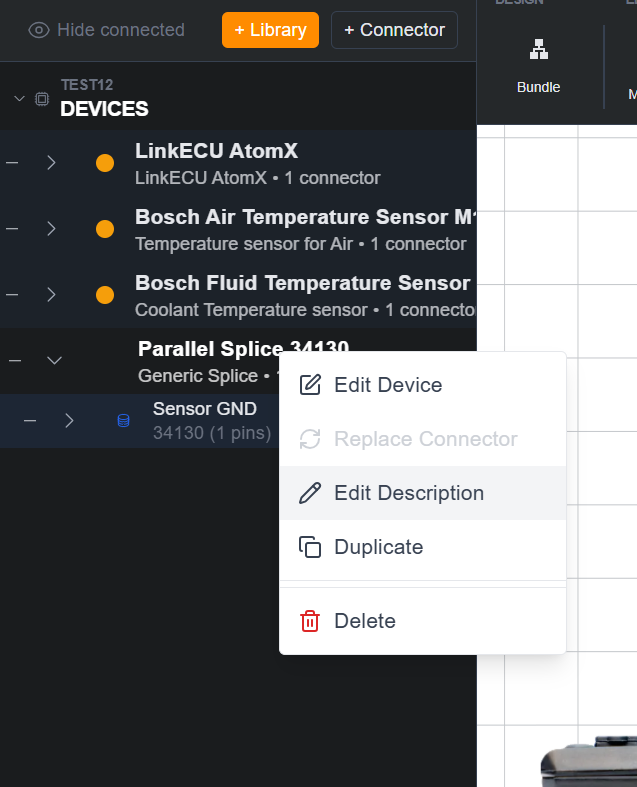
Muuta kuvausta.
Ja nyt kun tuohon kytkee ensimmäisenä ECUlta sen Sensor Ground pinnin, niin ohjelma tietää siinä käytetyn johtovärin. Ja näin ollen kaikki mitä siihen seuraavaksi kytketään noudattaa automaattisesti samaa väritystä.
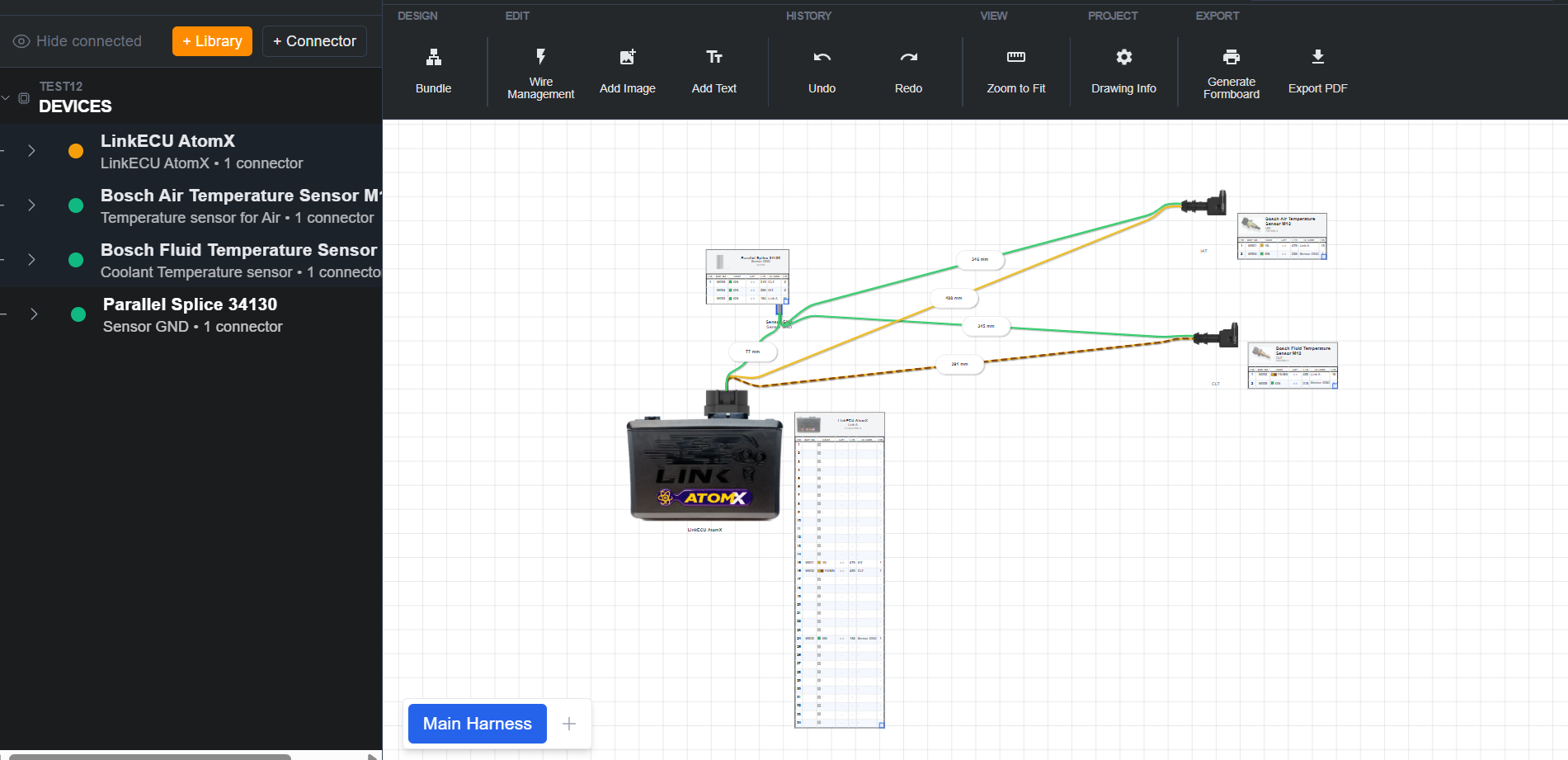
Kytkennät tehty
Ja näin, nyt näyttää tällaiselta. Ja kuten voi huomata niin nuo komponenttien vieressä olevat pallot muuttuvat vihreiksi sitä mukaa kun kaikki niissä on kytketty. Mutta, tämä ei vielä ole ihan johtosarjan näköinen ja jos tähän vain lisäisi komponentteja niin härdelli olisi melkoinen. Joten, seuraavaksi tehdään noista johdoista johtonippuja. Se tapahtuu lisäämällä Bundle point tuohon, eli klikkaa työkalupalkista Bundle ja sen jälkeen Canvakselle kohtaan johon haluat sen lisätä.
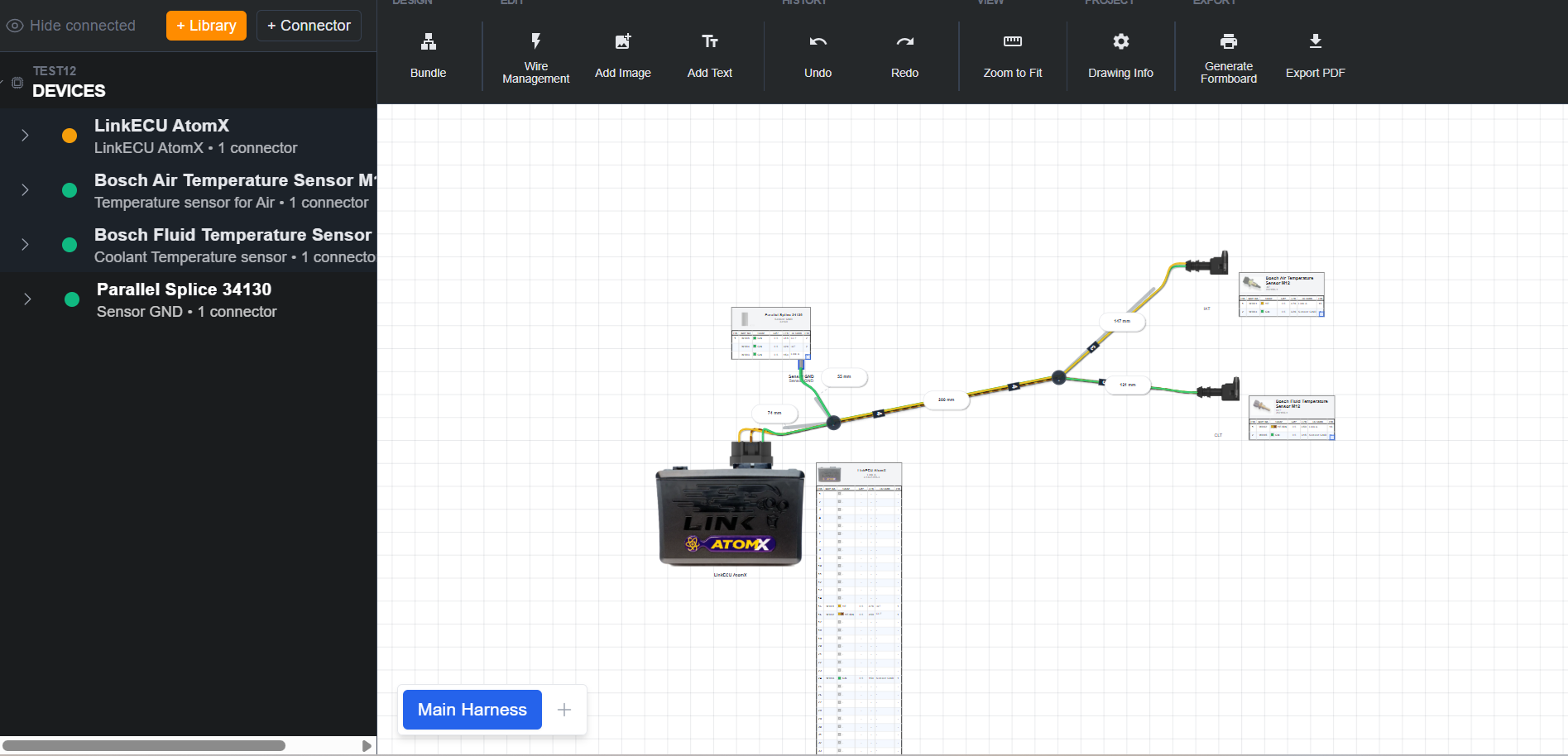
Bundle pointit lisätty
Pelkkien liittimien kytkeminen tapahtuu sitten ihan samalla tavalla. Eli valitaan pinnit minkä välille kytketään. Näissä kannattaa olla tarkempi johtovärien kanssa. Ohjelma tarjoaa kyllä väriä jos se toinen pää on kytketty johonkin sellaiseen mistä väri on noudettavissa.
Ohjelma myös luo yksinkertaista kytkentäkaaviota automaattisesti taustalla, jossa voi siirtyä komponentista toiseen klikkailemalla komponentteja ja siten seuraamalla kytkentöjä.
Samaten taustalla syntyy wiring list, eli jokaisen johdon laskennallinen pituus (lisää näinhin varmuusvara ennen katkaisemista) ja osalista esimerkiksi liitinrunkojen ja pinnien numeroinnit yms.
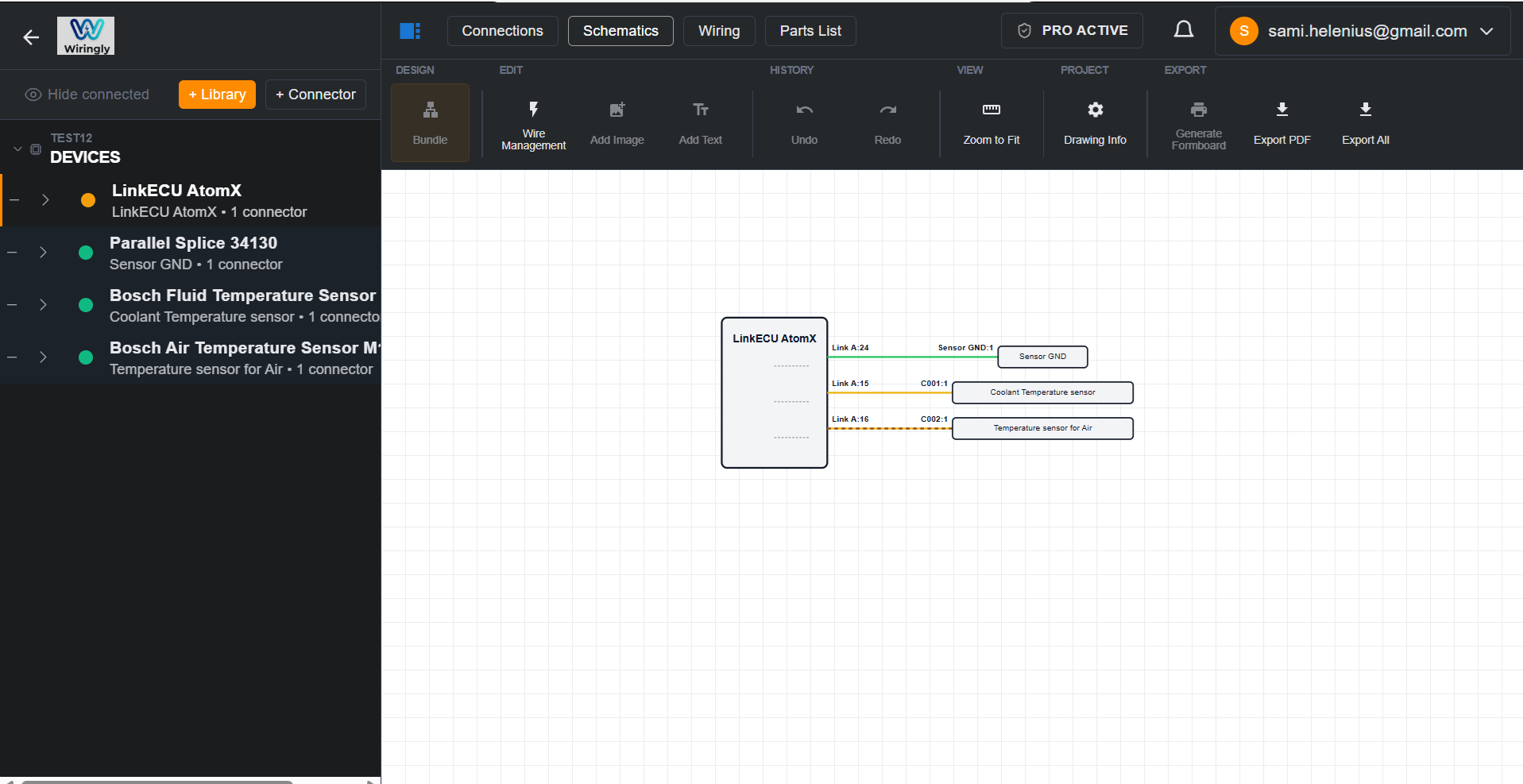
Ja näin, siitä suunnittelu alkaa. Jotta vältetään yksi toivottoman pitkä blogipostaus, niin näillä pääsee hommassa alkuun. Mahdollisuuksia tuossa on sitten monitasoiseen johtosarjaan (kori-moottori erikseen, tai vaikka suuttimille oma johtosarja), omien komponenttien luomiseen, jne., mutta palataan niihin toisella kertaa